Tampilkan postingan dengan label setting. Tampilkan semua postingan

7 Sep 2012

Cara setting internet Modem TP-LINK TD-8817 (Speedy)

Jika anda berlangganan internet menggunakan speedy, pasti harus setting modem terlebih dahulu sebelum anda bisa menikmati layanan internetnya. Terkadang setiap bulan dan tahun type dan merk modem yang ada selalu berganti, begitu juga cara menyettingnya, untuk itu kali ini saya akan mencoba membahas cara setting internet speedy  menggunakan modem terbaru yaitu Modem TP-LINK TD-8817.


Berikut cara settingnya : 

1. Pasang kabel LAN ke modem dan juga ke komputer
2. Setelah kabel LAN / jaringan terpasang, buka Mozilla ataupun google chrome (Browser).
3. Ketikkan http://192.168.1.1
4. Jika kabel terpasang dengan baik maka akan berhasil muncul tampilan gambar di bawah ini, yang mengindikasikan bahwa setting /install modem TPLINK siap dijalankan.

5. Untuk memulainya anda klik pada “QUICK START”, dan akan muncul gambar seperti dibawah ini. Klik “RUN WIZARD” saja.


6. Akan muncul tampilan gambar berikutnya, seperti yang ada di bawah ini. Anda pilih NEXT langsung saja.

7. Kemudian akan muncul halaman dimana anda disuruh untuk memilih setting waktu/jam tempat/daerah tinggal  anda.  Pilih saja (GMT+07:00)Bangkok, Jakarta, Hanoi. Kemudian pilih NEXT lagi.

+
8.  Untuk tampilan berikutnya anda pilih saja : PPPoE/PPPoA terus klik NEXT lagi, seperti gambar di bawah ini.

9. Kemudian selanjutnya Anda isi data SPEEDY TELKOM anda seperti :
USERNAME : 12digit@telkom.net
PASSWORD :  10digit biasanya
Vpl : isi saja 8
VCI : isi saja 81
Connection Type :  PPPoE LLC
Kemudian klik Next LAgi.

10.  Kemudian akan mumcul halaman bahwa setup/setting modem yang anda lakukan telah berhasil dan benar. “QUICK START COMPLETED”. Pilih NEXT lagi saja.


11. Yang terakhir akan muncul halaman QUICK START COMPLETED !! Saved Changes.
Anda Close. Dan sekarang cobalah ketikkan di browser www.google.com jika sudah konek berarti  anda sudah benar cara settingnya. Jika belum konek ulangi settiagan dari awal lagi di atas.

Bagaimana, anda mungkin bisa melakukannya dengan panduan saya di atas. Pokoknya coba dan bisa. Optimis. Selamat Mencoba yah.

31 Jul 2012

Panduan Setting Port Forwarding Modem ADSL Agar IP Public Speedy Kita Menjadi IP WebServer


Refrensi Artikel : Nathan Gusti Ryan
Berikut ini adalah Step by Step Panduan Setting Port Forwarding Modem ADSL Agar IP Public Speedy Kita Menjadi IP WebServer, artikel ini sudah dibuat beberapa tahun lalu tapi link upload artikel sudah tidak aktif dan ternyata masih ada backupnya di local webserver saya maka saya upload lagi karena cukup banyak menanyakan teknis pembuatan webserver sendiri…
Step by stepnya adalah sebagai berikut :
1. Disini saya memberikan contoh mengunakan Modem ADSL Linksys WAG200G ( yang sudah saya Upgrade dari Firmware 1.01.06 menjadi 1.01.09 ). Pertama, kita cek status Modem kita, sehingga kita tahu IP Public yang diberikan oleh SPEEDY kepada kita. Contoh disini IP Public saya adalah : 125.164.75.150

2. Selanjutnya kita klik menu “Applications & Gaming” lalu pilih sub menu “Single Port Forwarding“. Nah, pada Application “HTTP Port 80” di Forward ke IP Address Web Server saya dengan IP : 192.168.88.16 ( IP ini hanya contoh saja sesuai dengan webserver local punya kita masing-masing ) dan aktifkan tanda checkmark “Enabled“.

3. Lalu Kita Install XAMPP pada PC dengan IP address : 192.168.88.16 dan saya Upload ke folder HTDOCS (default folder Xampp) dengan website desain saya dengan contoh seperti dibawah ini…


4. Btw, jika kita mengunakan Paket Speedy Office maka kita mendapatkan IP Public Static. Nah, langkah selanjutnya setelah kita IP Public WebServer ini maka kita tinggal membeli atau Register untuk nama Domain kita. Kita juga bisa mengunakan paket Speedy Sosial atau yang lain tapi akan mendapatkan IP Public Dinamis ( alias kalau Koneksi Modem ADSL-nya diskonek maka kita akan mendapatkan IP Public yang berbeda ). Nah jika IP Public kita Dinamis maka kita dapat mengunakan Tool DynDNS seperti panduan dibawah ini :

http://thinkxfree.wordpress.com/2010/03/17/panduan-membuat-webserver-dgn-ip-public-dinamis-via-dyndns/
Dan berikut ini adalah panduan untuk mendaftarkan Nama Domain cukup dengan modal Rp. 95.000,- hingga Rp. 120.000,- pertahun…
http://thinkxfree.wordpress.com/2011/03/01/panduan-membuat-webserver-sendiri-dgn-register-domain-di-jagoan-hosting/
5. Berikut ini adalah tampilan websites setelah kita lakukan Setting Port Forwarding di Modem ADSL kita dengan mengarahkan Port 80 ke WebServer local dengan IP 192.168.88.16.


Selain dengan Teknik Port Forwarding fitur modem, kita juga dapat memanfaatkan Port Forwarding Mikrotik seperti artikel dibawah ini :

http://thinkxfree.wordpress.com/2010/05/31/trik-membuat-websites-intranet-agar-dapat-di-akses-dari-internet-dengan-mikrotik-dan-speedy/

Semoga bermanfaat ....

Tahap / Step by Step membuat bandwith Manajemen Mikrotik

Berikut ini adalah tahap / Step by Step membuat bandwith Manajemen Mikrotik dan membuat MRTG untuk monitoring bandwith akses internet per-Client. Teknis setting bandwith manajemen ini berlaku untuk semua jenis Mikrotik, baik Mikrotik Router Board, Mikrotik dengan Modem ADSL Mode PPPoE maupun Mikrotik dengan Modem ADSL Mode Bridge.
Langkah – langkah yang harus kita lakukan adalah :
Pertamax : Masuk menu Queues, seperti gambar dibawah ini :


Kedua : Pada menu tab Simple Queues, kita buat 1 buah New Simple Queue untuk WAN. Pada menu tab General, berikan nama WAN dengan target address 0.0.0.0/0. ( artinya memantau trafik ke IP Address mana saja dari interface WAN ).

Pada menu tab Advanced, kita pilih interface WAN seperti gambar dibawah ini :
Ketiga : Selanjutnya kita buat 1 buah New Simple Queue untuk LAN. Simple Queue untuk LAN inilah yang nantinya akan kita gunakan sebagai PARENT Simple Queue untuk Client ( per-IP Address ). Pada menu tab General, berikan nama LAN dengan target address 0.0.0.0/0. ( artinya memantau trafik ke IP Address mana saja dari interface LAN ).
Pada menu tab Advanced, kita pilih interface LAN seperti gambar dibawah ini :
Keempat : Selanjutnya kita buat Simple Queue untuk setting per-IP Address Client sejumlah Client yang ada atau sesuka kita dalam membuatnya. Nah, Simple Queue ini nantinya yang juga akan kita setting menjadi MRTG ( Traffic Grapper ).
Pada menu tab General, berikan nama Client 100 atau dengan nama sesuka anda dengan target address 192.168.88.100 dan kita pilih interface LAN. ( artinya memantau trafik Client dengan IP Address 192.168.88.100 yang mengarah ke interface LAN ).  Lalu kita setting Traget Upload dan Download menjadi 256 k, serta kita setting Parent-nya LAN ( artinya bandwith PC Client ini kita limit dengan speed maksimum 256 kbps ).
Kelima : Selanjutnya kita dapat meng-copy Simple Queue tadi menjadi sejumlah PC Client kita, tinggal menganti Nama dan menganti IP Address-nya saja, serta limit bandwith yang kita inginkan.
Keenam : Setelah Queues selesai kitab buat, maka k ita dapat melakukan pengujian dengan melakukan Download dari PC CLient yang akan kita uji. Dan seperti terlihat pada gambar dibawah ini bahwa jika pada Queue terpantau warna merah berarti Client tersebut telah mencapai batas limit bandwith yang telah kita setting dan jika berwarna kuning berarti Client tersebut sudah mendekati batas limit bandwith.
Ketujuh : Selanjutnya kita akan membuat MRTG dari Simple Queue yang telah kita buat tadi. Masuklah ke menu Tools lalu pilih Graphing.
Kedelapan : Kita pilih menu Queue Rules, lalu pada option Simple Queue kita pilih nama Queue yang telah kita buat melalui menu Drop Down. Trus kita klik OK. Gitu aja sudah selesai koq, gak perlu setting macam – macam lagi dan tinggal kita Create sebanyak Queues yang telah kita buat dengan cara yang sama.
Kesembilan : MRTG telah selesai kita buat dan kita dapat mengakses atau melihat tampilan MRTG tersebut dari WebBox seperti gambar dibawah ini lalu pilih menu Graph.
Dibawah ini adalah Contoh dari MRTG yang telah kita buat. Mudah sekali bukan…? Lebih mudah mencoba dan melakukannya dari pada sekedar memikirkan dan membayangkannya saja….

Jika anda masih mengalami kesulitan atau ada problem dalam proses Bandwith Manajemen dan MRTG, silahkan anda FEEL FREE aja untuk kontak lewat email : progtel2004@yahoo.com atau ke : 081-357-661-007. Salam…

Step by Step Installasi Router Mikrotik dgn ADSL Speedy


Refrensi Artikel : Nathan Gusti Ryan

      Mikrotik, sesuai dengan visinya yaitu ROUTING THE WORLD, saat ini benar-benar telah diakui sebagai Router yang sangat handal dan sangat lengkap fiturnya serta sangat mudah konfigurasinya. Namun tidak sedikit dari penguna Mikrotik ini menanggalkan Mikrotik dan kembali ke jaringan NATURAL, bukan karena Mikrotiknya yang tidak handal atau Mikrotiknya yang “Bego”. Melainkan SDM mereka sendiri yang masih kurang dalam memahami dan mendalami fungsi serta teknis konfigurasi Mikrotik itu sendiri. So… belajarlah agar anda lebih expert menguasai Mikrotik ini. Termasuk rekan-rekan yang ingin profesional di bidang IT Networking System, kerja di ISP maupun di Telco. Siapkan Skill anda dengan keahlian Mikrotik Administrator yang handal, bukan sekedar bisa tapi harus benar-benar Expert…

      Karena itulah, berbekal pengalaman dalam mengunakan Mikrotik sejak tahun 2005 hingga 2010 inilah saya membuat Buku Materi Training Mikrotik Bandwith Manajemen dan Mikrotik VPN Server – Client, dalam kurun waktu 5 bulan ( November 2009 – Februari  2011 ) telah membuat > 30 kelas Training dengan jumlah peserta > 500 orang ( baik kelas Reguler / umum maupun kelas Private / Inhouse Training ). Training ini bukan untuk Profit Oriented tapi bersifat sharing ilmu dan pengalaman bagi rekan-rekan sesama IT, Mahasiswa dan Komunitas.
Melakukan Installasi Mikrotik PC Router atau melakukan konfigurasi Mikrotik RouterBoard, bukanlah hal yang sulit ( jika benar2 paham basic konsep & teknisnya ) tapi juga bukanlah hal yang mudah ( bagi anda newbie Mikrotik dan bagi anda yang asal / sembarangan setting tanpa benar2 memahami cara kerja Mikrotik dengan seksama ).

Mengunakan koneksi Speedy dengan Router  Mikrotik ada 2 macam cara, yaitu :

1. Modem ADSL di setting sebagai PPPoE, lalu username & password Speedy di input pada Modem, sehingga setelah terkoneksi ke Speedy maka IP Public berada pada Modem ADSL ini. Pada option ini Mikrotik hanya berfungsi sebagai BANDWITH MANAJEMEN saja serta berbagai fitur lain, namun hanya untuk layanan LOKAL.

2. Modem ADSL di setting sebagai BRIDGE, lalu username & password Speedy di input pada Mikrotik(  PPPoE Client ), sehingga setelah terkoneksi ke Speedy maka IP Public berada pada Mikrotik. Pada option ini Mikrotik bukan hanya berfungsi sebagai BANDWITH MANAJEMEN namun berbagai fitur lain dapat difungsikan untuk berbagai layanan PUBLIC. Seperti VPN Server / Client, FTP Server, Web Server, dll.

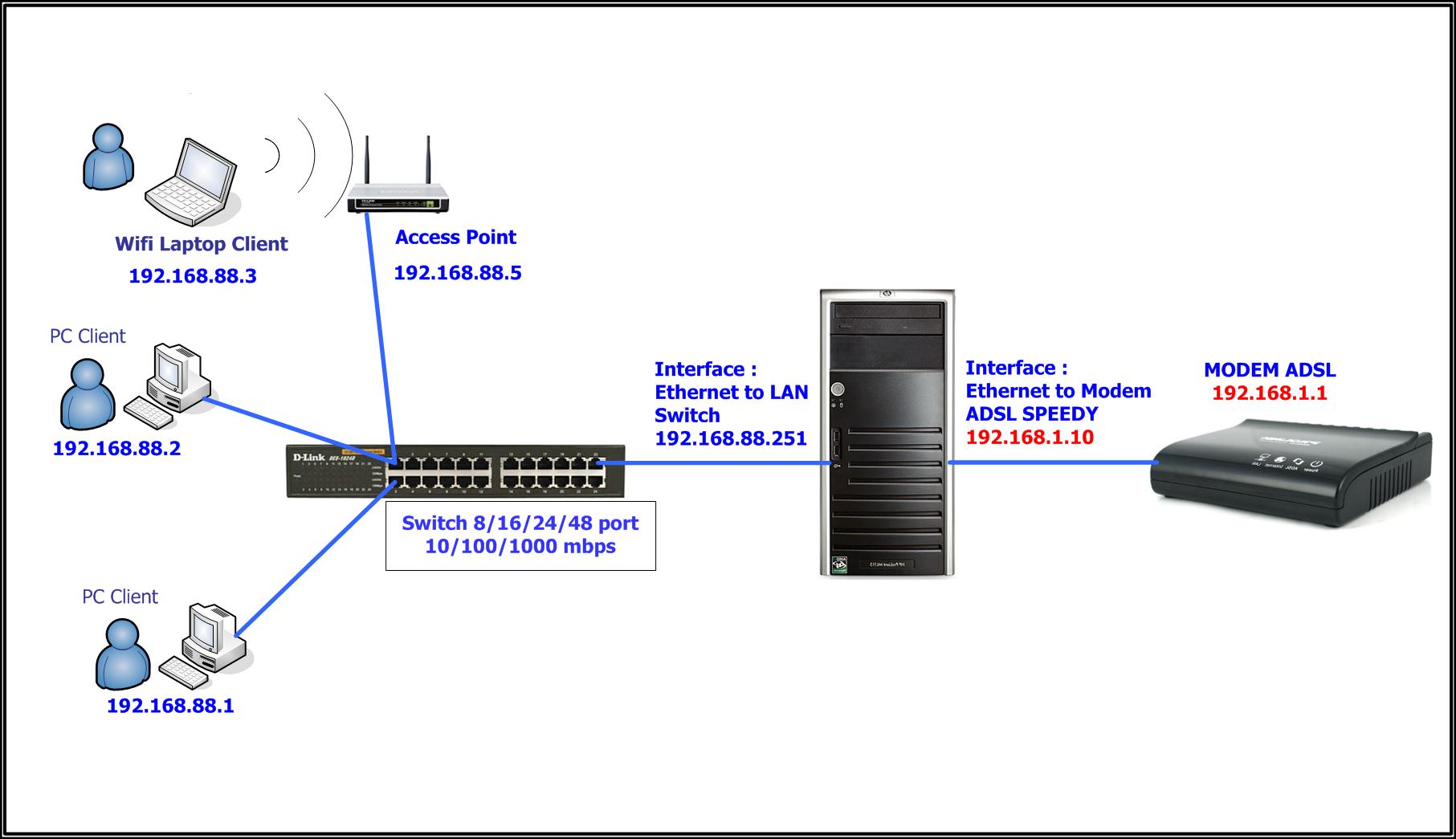
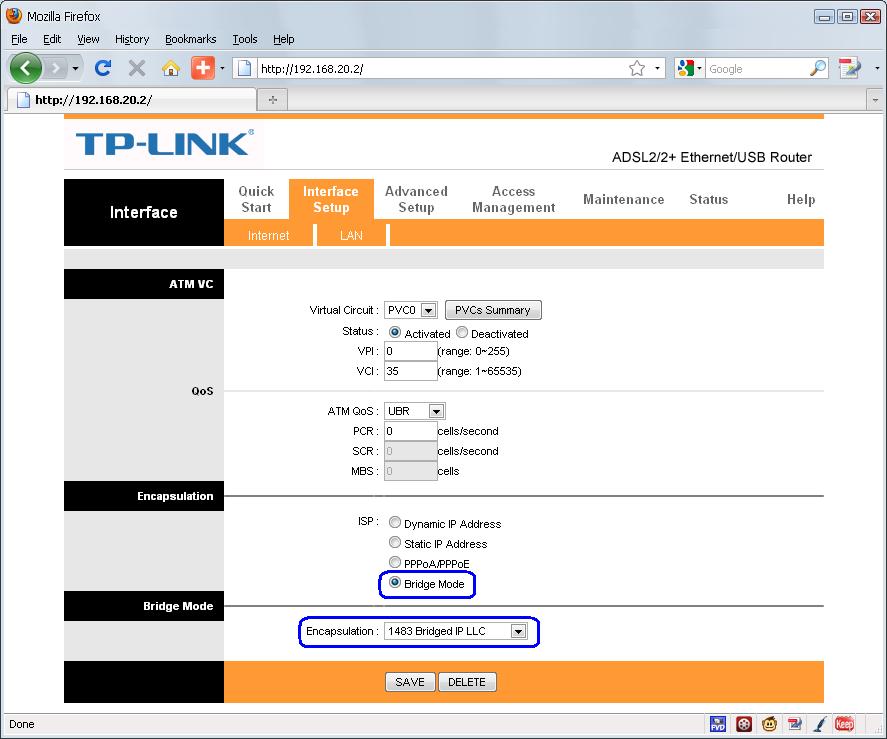
      Sebelum memulai konfigurasi, berikut ini Topologi Jaringan yang akan kita bangun. Modem ADSL kita setting sebagai Bridge ( Mode Bridge, bukan PPPoe ). IP Address yang digunakan juga  bebas sesuai dengan jaringan di tempat anda. Sekali lagi bahwa jika kita memahami konsep Mikrotik dengan benar maka kita bikin Router untuk koneksi apa saja atau mengunakan IP Address berapa saja akan terasa mudah dan PASTI SUKSES

0 : Bahan-bahan yang harus disiapkan untuk membuat Mikrotik PC Router adalah sebuah PC Jangkrik – setidaknya Pentium II/400 Mhz, harddisk minimal 1 GB, Ram 64 MB / 128 MB, 2 buah PCI LAN Card ( Merk Intel / Realtek / DLink / 3 Com / TPLink / dll ), CDRom, CD Installer Mikrotik, kabel UTP secukupnya serta sebuah Modem ADSL yang support BRIDGE MODE.

1 : IP Address ADSL Modem : 192.168.1.1
2 : IP Address interface Mikrotik ke ADSL Modem : 192.168.1.10 ( harus 1 segmen dengan IP Address Modem ). Walaupun sebenarnya kita bisa saja TIDAK memberi IP Address pada interface ini karena Dial Up PPPoE akan secara otomatis mencari Modem Bridge, tapi pemberian IP Address untuk Interface ini akan memberi kemudahan untuk pengecekan koneksi / ping ke Modem ADSL.
3 : IP Address interface Mikrotik ke Switch / Hub / Client : 192.168.88.251 ( kebetulan saja saya gunakan IP ini, yang penting harus 1 Segmen dengan IP Address PC Client kita yang lain ). Perhatikan dan pahami gambar dibawah ini :


Setelah pada tahap persiapan dengan memahai konsep dan topologi Jaringan Mikrotik yang akan kita bangun, maka cara memasaknya adalah sebagai berikut :
Langkah Pertamax adalah melakukan setting Modem ADSL sebagai Bridge :


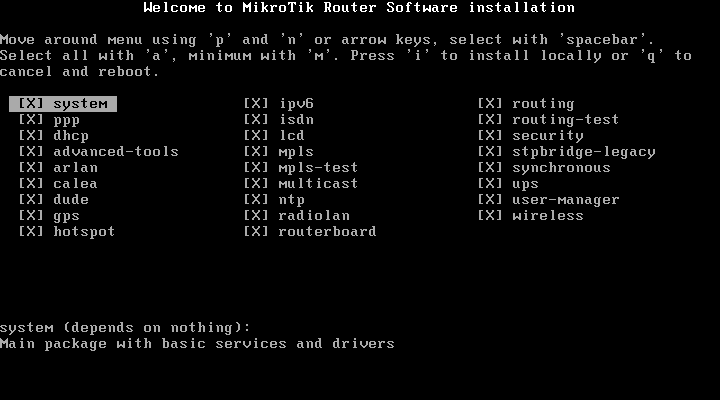
Kedua : Siapkan sebuah PC dengan 2 buah LAN Card dan di Install Mikrotik.


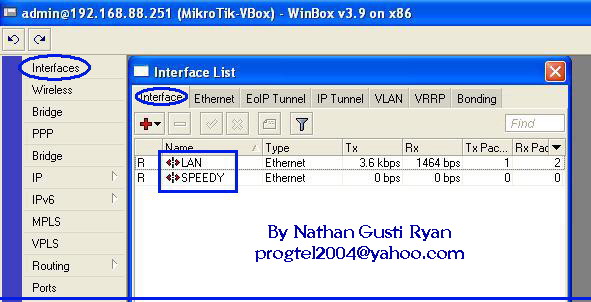
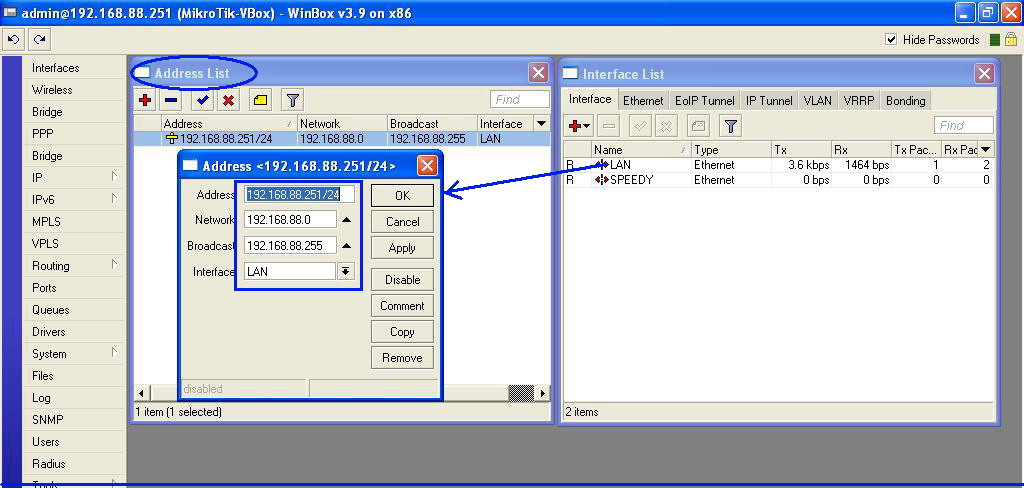
Ketiga : Setelah Installasi selesai, Reboot PC Router kita lalu akses ke Mikrotik dengan Winbox. Selanjutnya kedua Interface kita ganti nama menjadi LAN dan SPEEDY. Tujuannya adalah untuk memudahkan identifikasi kita sehingga tidak terjadi salah setting interface.


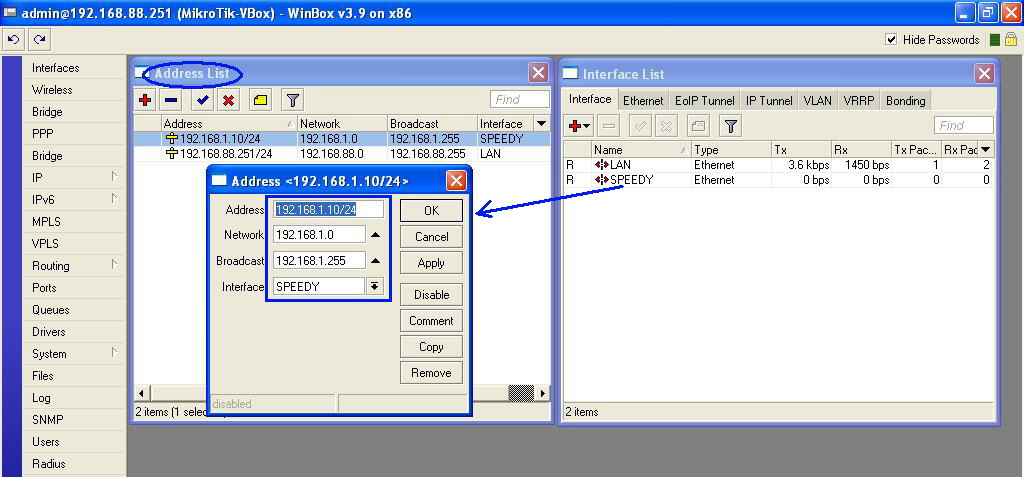
Keempat : Setting IP Address untuk LAN : 192.168.88.251/24 dan IP Addess interface Speedy : 192.168.10/24.


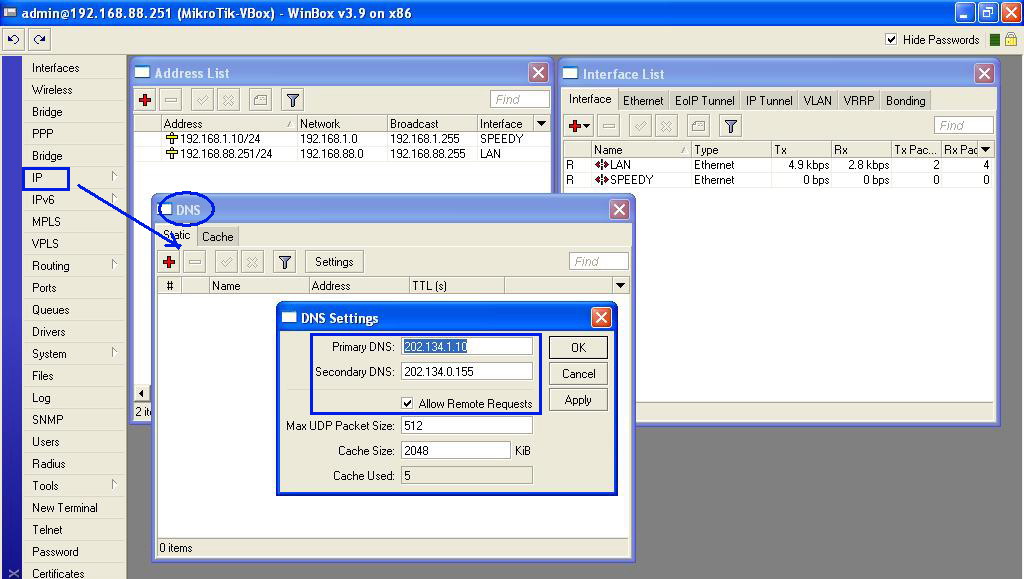
Kelima : Selanjutnya kita setting IP DNS dengan IP DNS Speedy : 202.134.1.10 dan 202.134.0.155. Caranya masuk ke menu “IP” lalu pilih “DNS“.


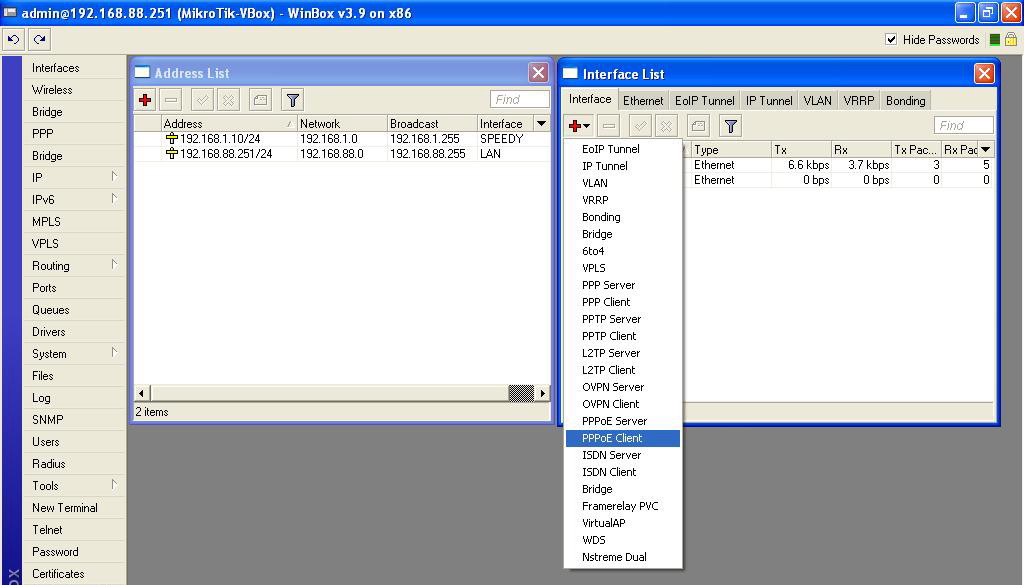
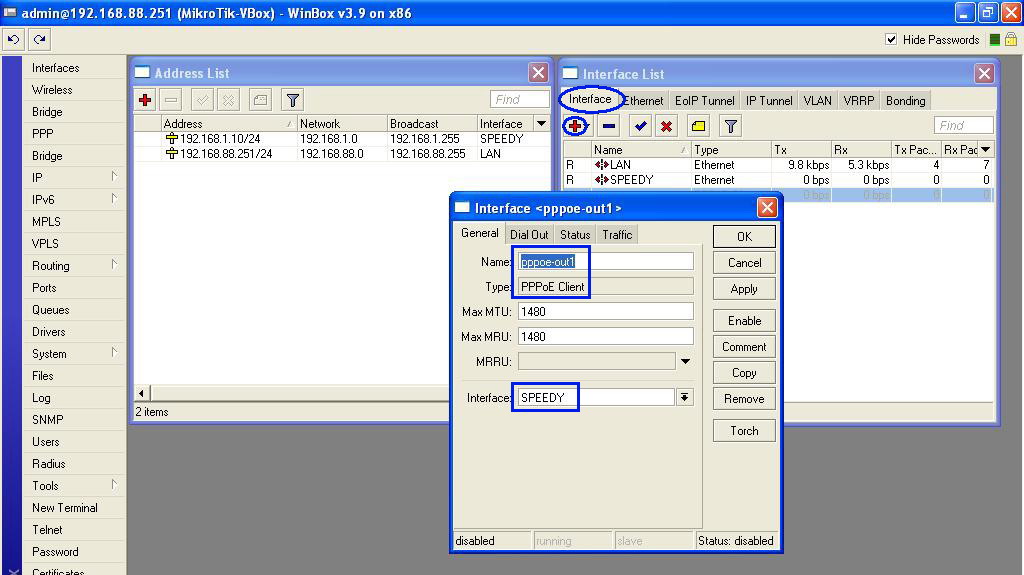
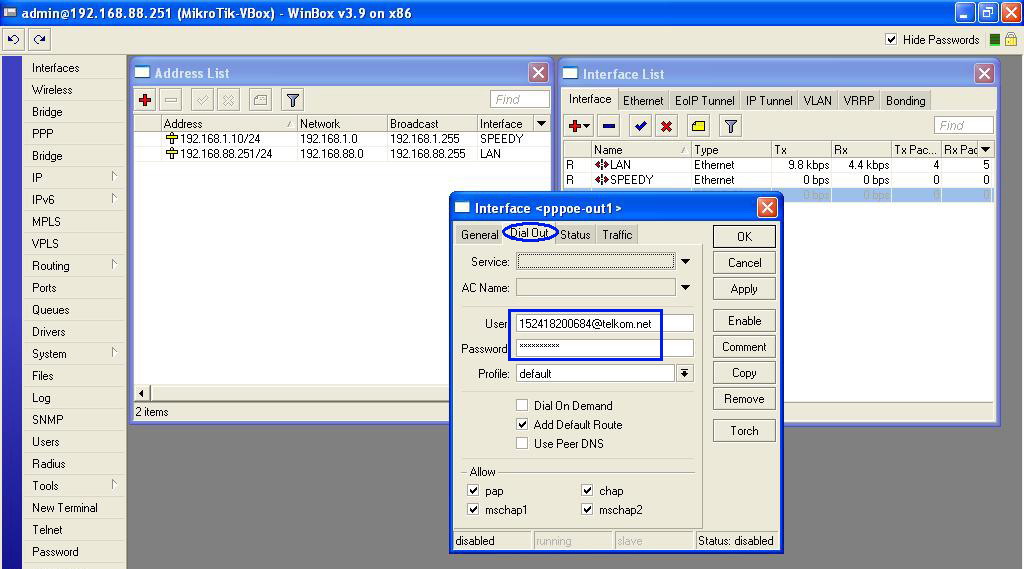
Keenam : Langkah selanjutnya adalah membuat Interface PPPoE Client. Caranya klik menu Interface, pada simbol plus kita klik dan pilih “PPPoE Client”. Disini kita juga memasukkan Username dan Password Speedy yang telah kita punya.

 Pada Option “General“, cukup menentukan interface yang 1 jalur dengan Modem ADSL. Untuk nama dan type-nya pake default-nya saja sudah cukup.


Jangan lupa untuk menentukan Interface yang mengarah ke modem ADSL, yaitu interface yang telah kita beri nama “SPEEDY“. Lalu selanjutnya klik tab “Dial Out” dan masukkan Username + Password Account Speedy kita.


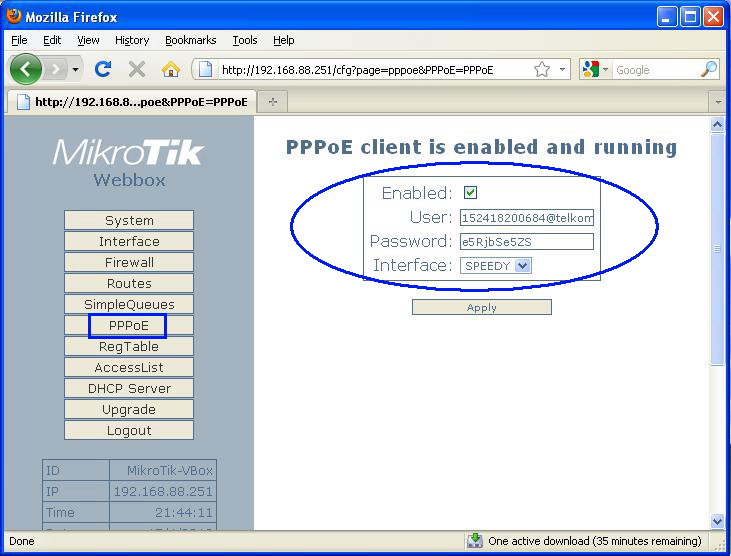
Selain melalui Winbox, kita juga bisa memasukkan Username dan Password Speedy ini lewat WebBox.


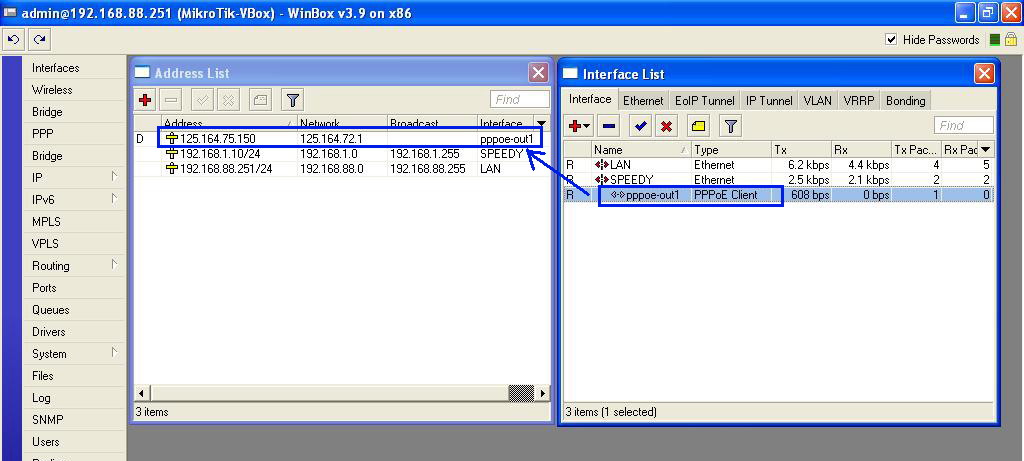
Ketujuh : Apabila kita telah selesai melakukan setting PPPoE Client maka begitu selesai setting Mikrotik langsung melakukan DialUp ke Modem ADSL kita. Jika setting Username dan Password ini benar maka selanjutnya akan tampak status koneksi Mikrotik kita dan pada menu IP -> Address akan muncul sebuat IP Address baru berupa IP Public ( 125.164.75.150 ) yang diberikan Telkom Speedy kepada pelanggan berdasarkan Username & Password yang kita miliki.


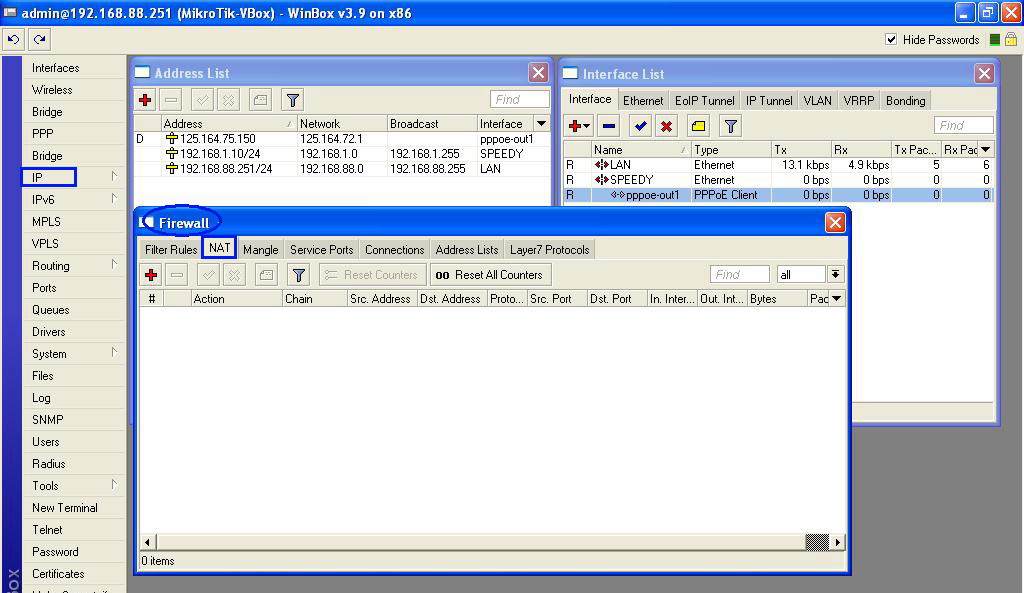
Kedelapan : Selanjutnya kita atur NAT ( Network Address Translation ) agar Client dapat terkoneksi
ke Internet atau dapat mengakses internet. Caranya masuk ke menu -> IP -> Firewall -> NAT ( seperti gambar dibawah ini ).


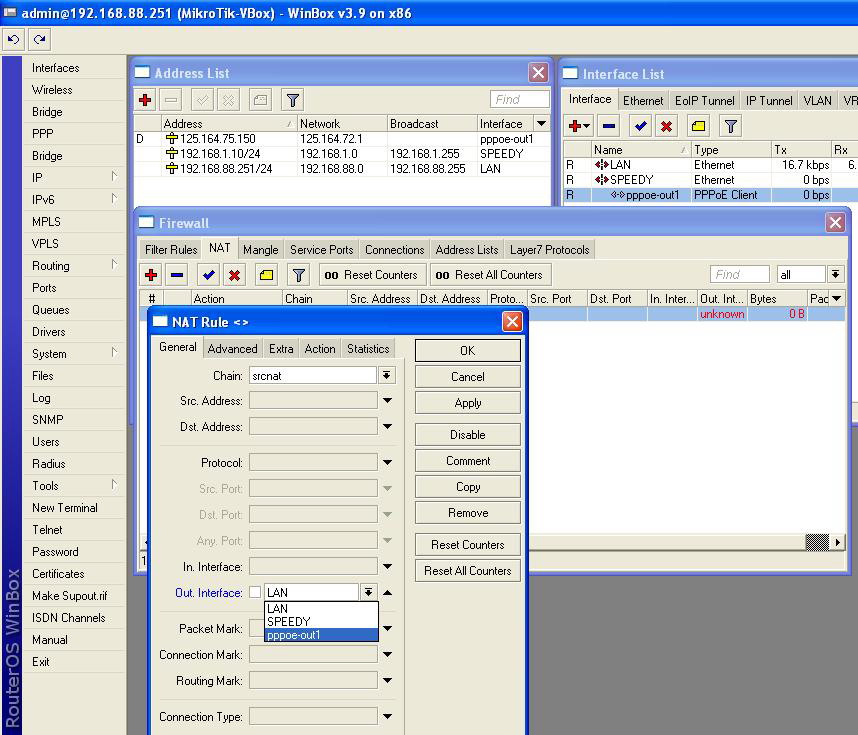
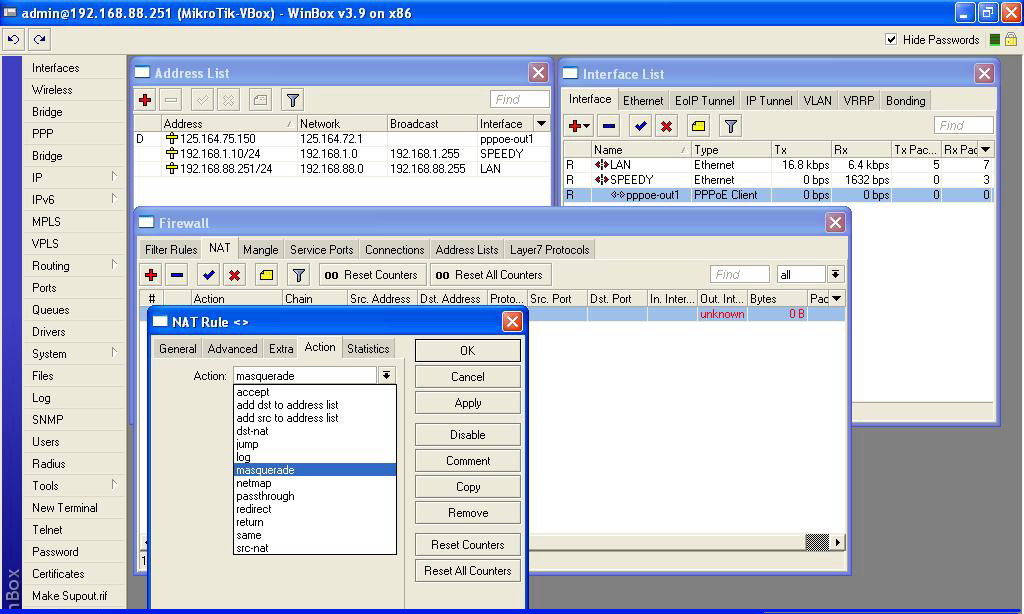
Kesembilan : Kita buat 1 buah NAT Rule, pada “General” -> Chain = srcnat, -> OutInterface = pppoe out1. Lalu pada option “Action” kita pilih -> Masquarade.


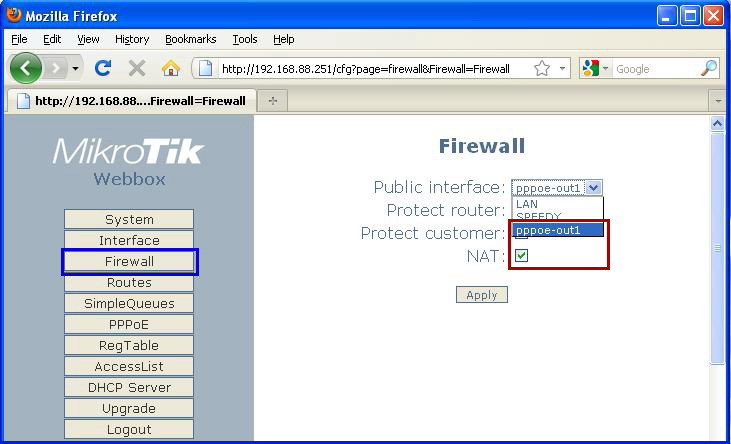
Selain setting dari Console atau dari Winbox, kita juga bisa melakukan setting NAT ini dari WebBox ( kalo menurut saya sich ini buat Newbie Mikrotik lebih mudah daripada setting dari Winbox ). Caranya : Pilih Public Interface = pppoe out1 lalu centang NAT trus klik “Apply“.


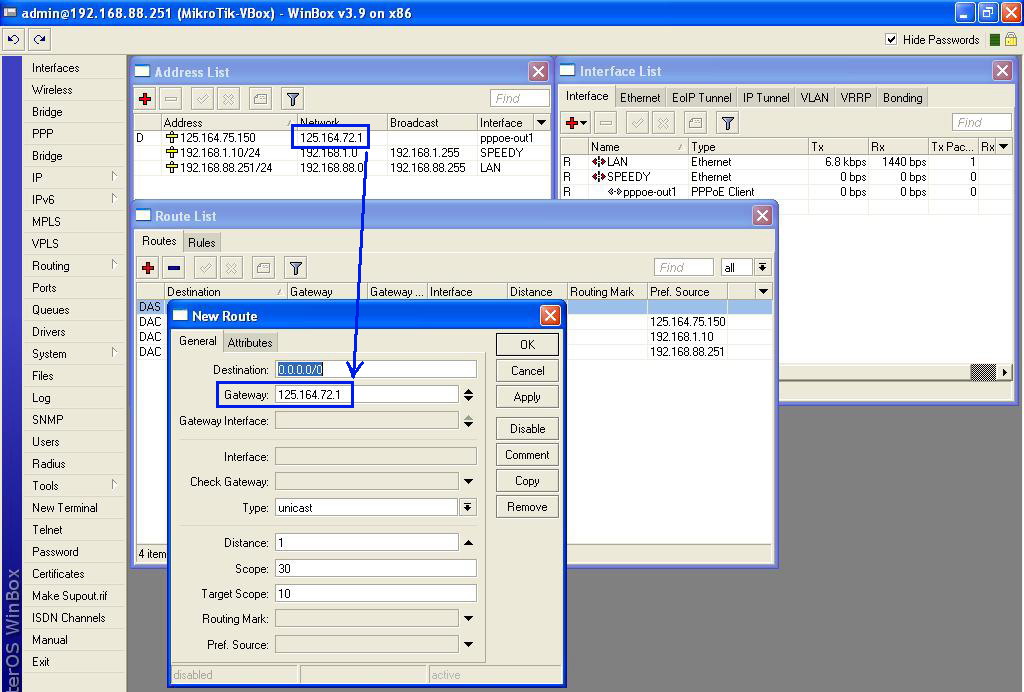
Kesepuluh : Selanjutnya kita tambahkan 1 buah IP Route. Perhatikan pada sebelah IP Address dari IP Public dibawah ini yaitu : Network = 125.164.72.1. Nah, IP Network ini adalah IP Gateway Telkom Speedy yang melayani koneksi kita. Tambahkan 1 buah New Route, Destination : 0.0.0.0/0 lalu Gateway = = 125.164.72.1.


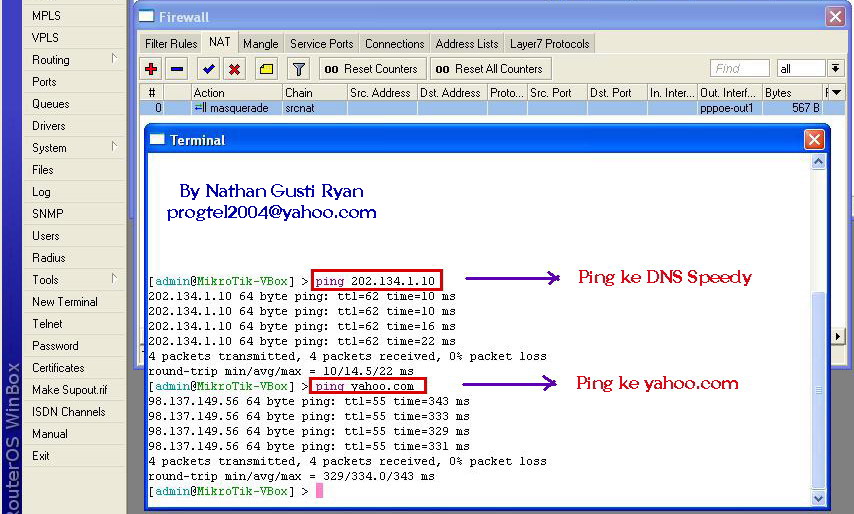
Kesebelas : Sampai sini setting Mikrotik Router kita telah selesai. Tinggal test ping koneksi dari Mikrotik kita. Lakukan test ke IP DNS Speedy : 202.134.1.0 dilanjutkan test ping ke yahoo.com maupun ke websites yang lain. Jika ada reply maka Mikrotik kita telah berhasil / telah sukses kita konfigurasi.


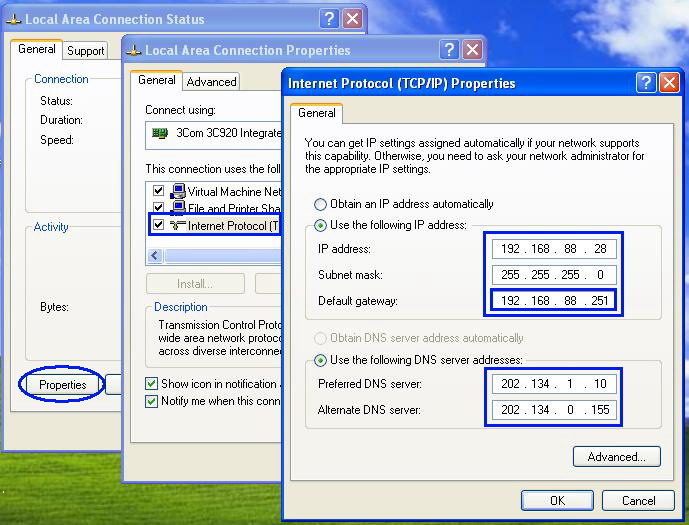
Keduabelas : Langkah ini kita lakukan pada PC Client. IP Mikrotik interface ke LAN merupakan IP Gateway untuk PC Client kita. IP DNS pada Client dapat kita masukkan IP DNS Speedy secara langsung maupun IP DNS dari Mikrotik ( karena kita telah setting Mikrotik menjadi DNS Relay pada langkah kelima dari tutorial ini ).

~~~~~~~~~~~~~~~~~~
      Okey, sampai sini Mikrotik kita telah berfungsi sebagai Router dan sharing akses internet untuk semua Client yang lain telah dapat difungsikan. Nah, tahap selanjutnya yang harus kita lakukan adalah Bandwith Manajemen atau mengatur bandwith yang tepat untuk semua Client sehingga jika ada Client yang melakukan download mengunakan software Downloader dapat di kendalikan atau di kontrol sehingga bandwith kita tidak dihabiskannya sendiri dan akses internet client yang lain tidak menjadi lemot.
Tutorial ini merupakan tahap awal dalam menyiapkan Mikrotik untuk fungsi yang lain. Diantaranya sebagai VPN Server, FTP Server, dll…  Ikuti terus Cerita saya ini dalam episode berikutnya di Blognya kang Nathan....

http://thinkxfree.wordpress.com/2010/04/23/membuat-mikrotik-bandwith-manajemen-mrtg/
http://thinkxfree.wordpress.com/2010/05/15/step-by-step-membuat-web-proxy-mikrotik-filtering-websites-porno/

Semoga bermanfaat.....

23 Jul 2012

Cara Setting Jaringan Warnet yang Murah dan Aman

      Banyak orang ingin memulai usaha warnet, namun menemui kendala saat akan mensetting jaringan. Padahal sebenarnya, mensetting jaringan warnet ini tidak rumit, karena tidak ada bedanya dengan menghubungkan kabel listrik biasa.

      Salah satu topologi jaringan untuk warnet yang tidak rumit, murah dan dapat diandalkan dalam mendistribusikan bandwidth ke seluruh client hingga puluhan client, serta aman dari segi security akan
di bahas di bawah ini.Kalau Anda telaten, dan mengikuti langkah demi langkahnya  dengan benar, dipastikan Anda bisa mempraktekkannya.

Untuk membangun jaringan warnet dibutuhkan beberapa
perangkat:
  1. Modem Speedy. (Atau modem lain, jika menggunakan
    koneksi fiber optic atau wireless)
  2. Switch (untuk menghubungkan satu PC dengan PC yang
    lain)
  3. Kabel UTP

Diagram jaringan
warnet seperti di bawah ini


      Untuk kelancaran koneksi, kami sarankan menggunakan dua LanCard pada PC server. Satu disambungkan ke modem Speedy, satunya lagi ke Switch yang selanjutnya oleh switch akan disambungkan ke seluruh PC yang ada dalam satu jaringan warnet.

      Jika jaringan anda sudah terhubung dengan baik, ditandai dengan lampu LanCard yang menyala, anda siap melanjutkan ke langkah selanjutnya. Disini kami contohkan jika menggunakan Windows XP SP2.

Langkah-langkahnya sebagai berikut:
1. Bukalah menu control panel Windows XP yang ada di
computer server dan klik Network Connection. Anda akan mendapatkan dua LanCard.


2. Selanjutnya Anda harus mengidentifikasi LanCard mana yang berhubungan dengan modem Speedy dan LanCard mana yang berhubungan dengan switch ke jaringan internal warnet. Cara awamnya, Anda cukup menyalakan dan mematikan tombol on off modem Speedy. Jika ada perubahan pada salah satu LanCard maka bisa dipastikan LanCard tersebut yang berhubungan dengan Modem.

3. Selanjutnya Anda harus mengganti nama LanCard ini agar mudah dikenali. Caranya klik kanan salah satu card dan klik Rename. Nama yang bisa digunakan misalnya, Speedy dan ?jaringan warnet?.


Nyalakan modem dan coba akses internet dari computer server. Pastikan anda bisa mengakses internet dengan lancar.

4. Jika anda tidak bisa mengakses internet, klik kanan pada LanCard Speedy dan klik property. Pada ?This connection?? klik Internet Protocol dua kali sampai muncul jendela baru.  Pastikan obtain IP Address  automatically dan obtain DNS server automatically di centang dan tekan OK. Tekan OK lagi untuk
menutup jendela dan perubahan dieksekusi. Sekarang matikan dan nyalakan modem dan coba akses internet
dua atau tiga kali. Jika anda masih belum bisa mengakses internet, sudah saatnya anda menelpon speedy setempat untuk menanyakan apakah ada setting khusus.

5. Jika Anda sudah bisa mengakses internet dengan lancar, anda bisa melanjutkan ke langkah berikutnya membagi akses internet, agar semua PC klien juga bisa ikut mengakses internet.

      Caranya klik kanan pada LanCard bernama Speedy, dan klik property.   Setelah muncul Form baru klik bagian Advanced. Centang pada bagian? Allow other network user??. Dan pada bagian Home Networking pilih ? Jaringan Warnet. Selanjutnya klik OK. Jika ada peringatan, klik OK juga.


6. Perhatikan, pada LanCard Speedy akan muncul tangan menengadah ke atas. Kalau sudah muncul  lambang ini, berarti proses internet sharing sudah berhasil. Pastikan juga lambang Gembok juga sudah muncul yang berarti Firewall sudah ON. Firewall ini sangat berguna untuk menghalau hacker yang
coba ingin mengintip jaringan internal warnet anda, mencuri data, atau mengambil file-file penting yang anda miliki. Kalau belum muncul tanda gembok, klik kanan kembali pada LanCard Speedy, klik property, klik advandced. Pada windows firewall klik setting dan pastikan pilihan firewall ON tercentang. Selajutnya klik OK.

      Sampai disini setting di bagian server sudah cukup. Anda bisa melanjutkan ke PC klien nomer satu dan melakukan langkah seperti No 4. Karena anda tidak memiliki LanCard dengan nama Speedy pada PC klien nomer satu, maka anda bisa melakukan pada lancard yang ada.

7. Setelah selesai, Coba anda ping IP milik server dengan membuka command prompt (Start ? All Program- Accessories) kemudian ketikkan Ping 192.168.0.1. Jika ada reply, lanjutkan dengan membuka Internet Explorer dan coba akses internet. Seharusnya, anda sudah bisa mengakses internet. Jika perintah Ping menghasilkan respon unreachable, perhatikan kabel-kabel jaringan anda. Perhatikan lampu pada LanCard menyala normal atau hanya berkedip-kedip.

Jika Anda yakin swicth serta pengkabelan tidak ada masalah,
anda selanjutnya bisa mengulangi langkah No 4 namun pada bagian obtain IP
Address  automatically anda harus memilih ?Use following ip add?? dan mengisikan
192.168.0.2 pada IP address, 255.255.255.0 pada subnet dan 192.168.0.1 pada
gateway. Selanjutnya Anda ulangi langkah nomer 7. Langkah ini harus Anda
ulang-ulang sampai PC klien mendapat akses internet.

      Jika Anda menemui kendala, jangan cepat menyerah. Jika Anda masih awam soal jaringan, dan melakukan langkah-langkah ini hanya sekali dan langsung berhasil, anggaplah sebagai keberuntungan dari buah ketelatenan.

      Prinsif di dunia IT, keberhasilan dapat dicapai dengan semakin banyak mencoba (trial and error) harus terus Anda pegang, sebelum menyerah dan bertanya pada pihak lain. Yakinlah bahwa pemecahan dari permasalahan yang Anda hadapi ternyata sederhana dan bisa Anda pecahkan sendiri jika telaten mencobanya.

Discalimer:
Dokumen ini milik Billing Express, ?The Easiest
Internet Caf? Billing on Earth?. Anda bisa menyebarkannya dengan tetap
menyertakan disclaimer ini.